Domain my-wifi.de kaufen?
Wir ziehen mit dem Projekt
my-wifi.de um.
Sind Sie am Kauf der Domain
my-wifi.de interessiert?
domain@kv-gmbh.de · 0541-91531010
Domain my-wifi.de kaufen?
Draytek oder Unifi?
Die Wahl zwischen Draytek und Unifi hängt von den individuellen Anforderungen und Präferenzen ab. Draytek bietet eine breite Palette an Netzwerklösungen mit umfangreichen Funktionen und einer benutzerfreundlichen Benutzeroberfläche. Unifi hingegen ist bekannt für sein zentrales Management-System und seine skalierbaren Lösungen für größere Netzwerke. Es ist wichtig, die spezifischen Anforderungen und das Budget zu berücksichtigen, um die richtige Wahl zu treffen. **
Wie gelange ich auf das Webinterface des Draytek 167?
Um auf das Webinterface des Draytek 167 zu gelangen, müssen Sie zunächst sicherstellen, dass Ihr Computer mit demselben Netzwerk verbunden ist wie der Router. Öffnen Sie dann einen Webbrowser und geben Sie die IP-Adresse des Routers in die Adressleiste ein. Standardmäßig lautet die IP-Adresse des Draytek 167 192.168.1.1. **


Ähnliche Suchbegriffe für Draytek
Top-Angebote
Produkte zum Begriff Draytek:
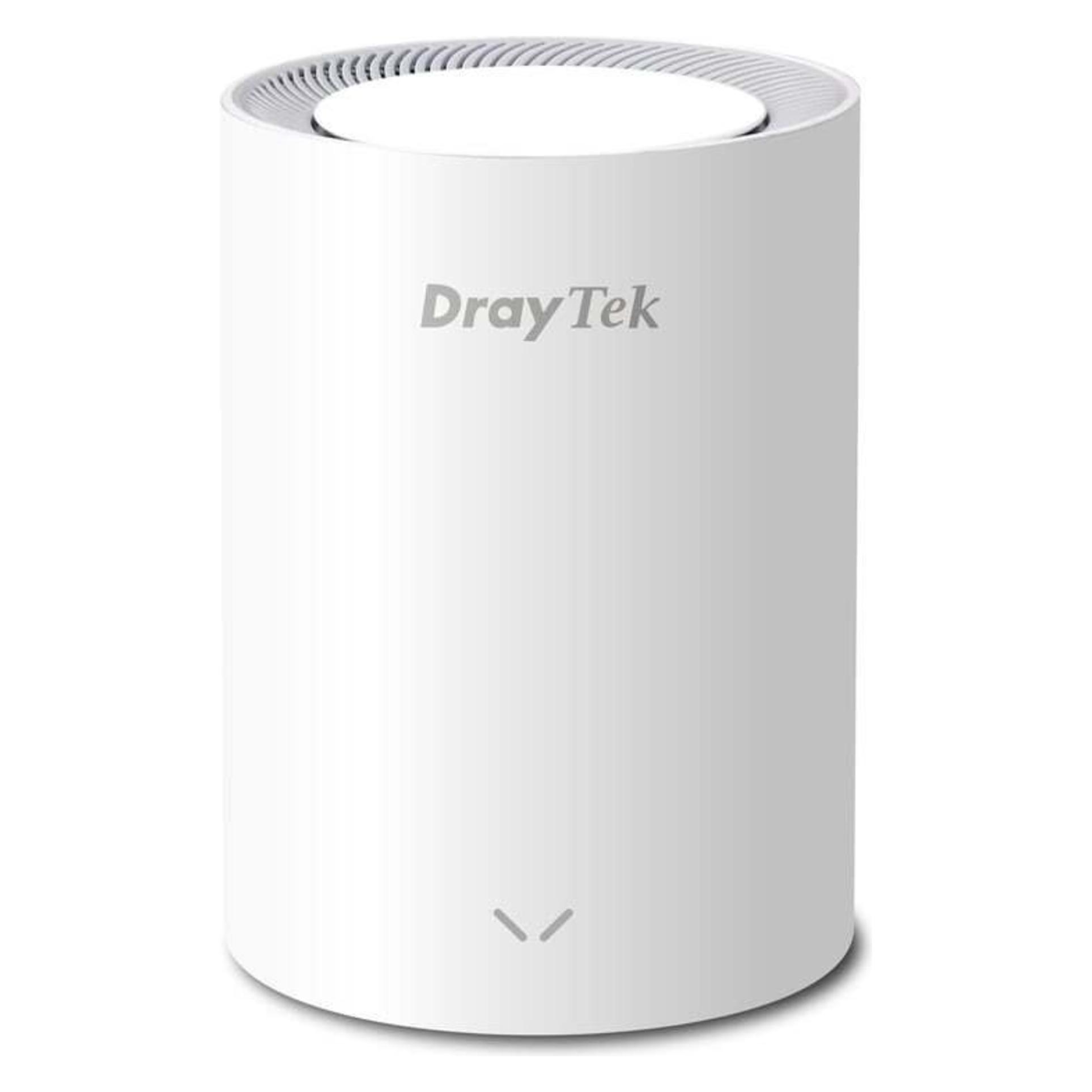
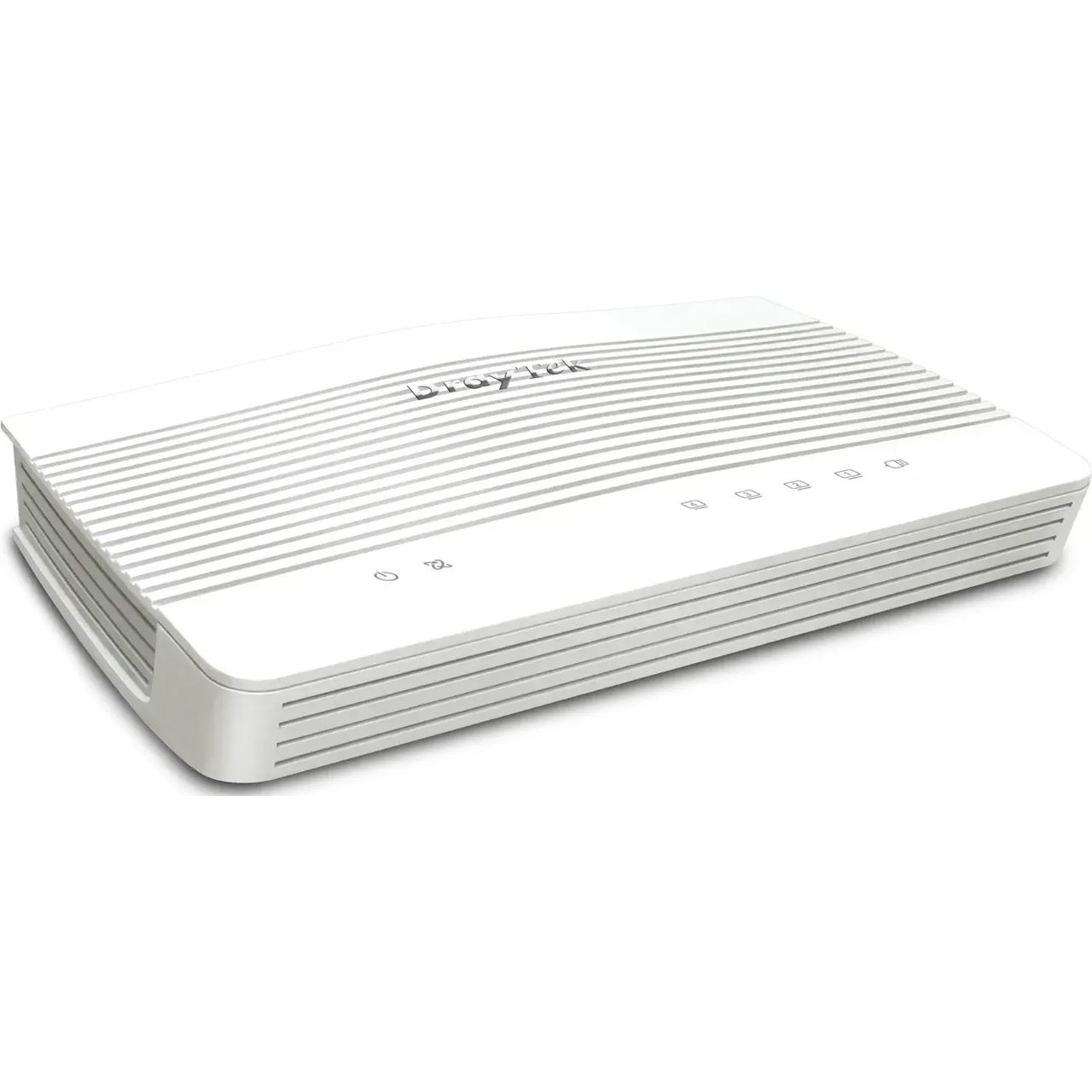
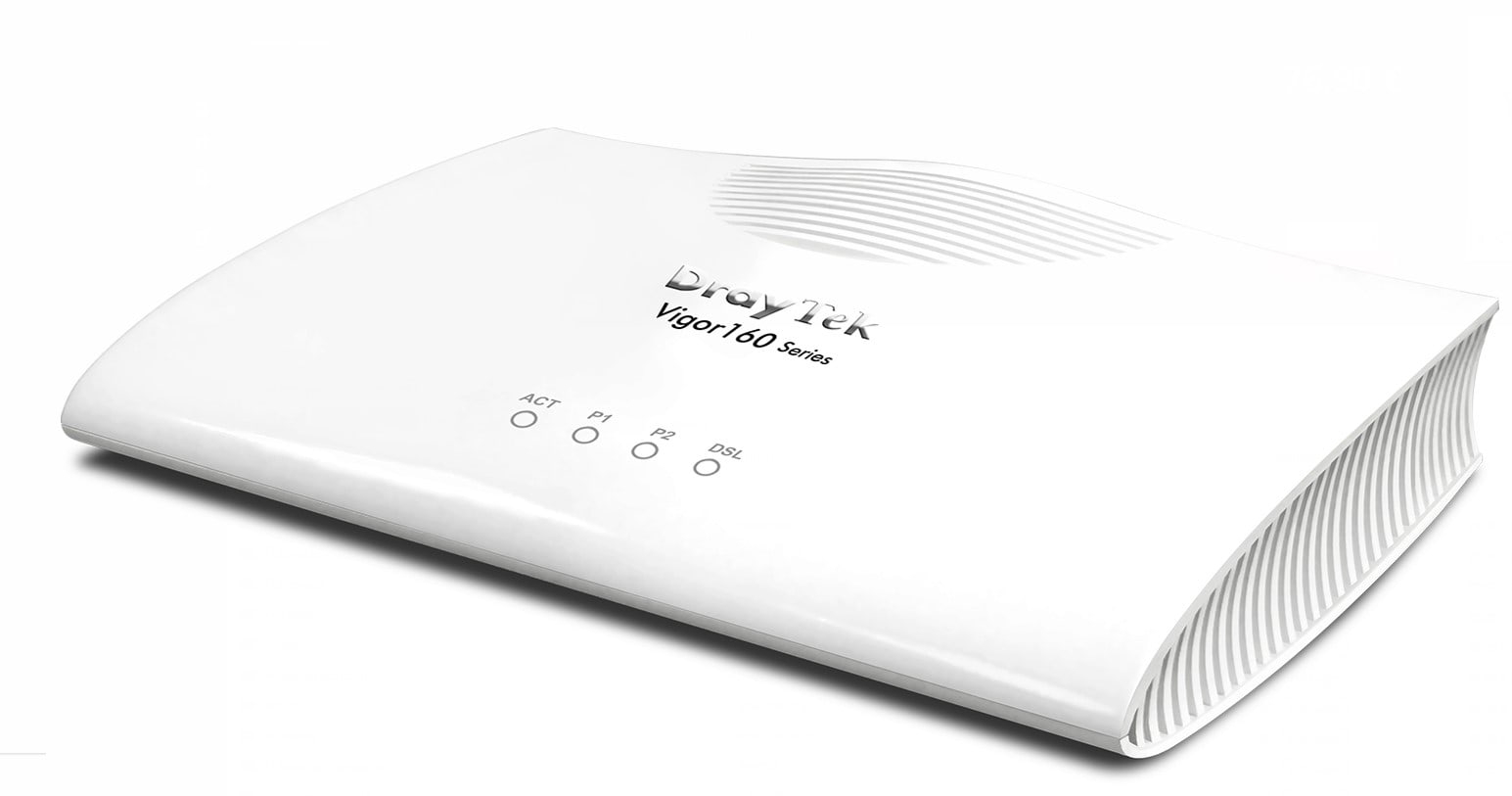
-
Wurde das WiFi-Netzwerk erkannt, obwohl die WLAN-Einstellungen zurückgesetzt wurden?
Wenn die WLAN-Einstellungen zurückgesetzt wurden, werden normalerweise alle Netzwerkeinstellungen gelöscht, einschließlich der gespeicherten WLAN-Netzwerke. In diesem Fall sollte das WiFi-Netzwerk nicht erkannt werden, es sei denn, es handelt sich um ein öffentliches Netzwerk oder ein Netzwerk, das zuvor manuell erkannt und verbunden wurde. **
-
Was ist die Verbindung zwischen einem WLAN-Router und der Geschwindigkeit?
Die Geschwindigkeit eines WLAN-Routers hängt von verschiedenen Faktoren ab, wie zum Beispiel der Übertragungsrate des Routers, der Bandbreite des Internetdienstanbieters und der Entfernung zwischen dem Router und dem Gerät, das mit dem WLAN verbunden ist. Ein leistungsfähigerer Router mit einer höheren Übertragungsrate kann in der Regel eine schnellere Verbindung bieten, aber es gibt auch andere Faktoren, die die Geschwindigkeit beeinflussen können. **
-
Wie kann ich die Sicherheit meiner Router-Einstellungen erhöhen, um mein Netzwerk vor unerlaubtem Zugriff zu schützen? Wie konfiguriere ich mein WLAN-Netzwerk optimal, um eine maximale Geschwindigkeit und Reichweite zu erzielen?
1. Ändern Sie regelmäßig das Passwort Ihres Routers und verwenden Sie eine starke Verschlüsselung wie WPA2. 2. Deaktivieren Sie die SSID-Broadcast-Funktion, um Ihr Netzwerk vor unbefugtem Zugriff zu schützen. 3. Platzieren Sie Ihren Router an einem zentralen Ort und vermeiden Sie Hindernisse, um die Geschwindigkeit und Reichweite Ihres WLAN-Netzwerks zu maximieren. **
-
Wie kann ich einen OpenWrt-Router mit WLAN-Verbindung einrichten, um ein eigenes WLAN-Netzwerk zu erstellen?
Um einen OpenWrt-Router mit WLAN-Verbindung einzurichten, musst du zuerst die OpenWrt-Firmware auf deinem Router installieren. Dann kannst du über die Benutzeroberfläche des Routers auf die Einstellungen zugreifen und ein neues WLAN-Netzwerk erstellen. Du kannst den Netzwerknamen (SSID) und das Passwort festlegen und auch andere Einstellungen wie die Verschlüsselungsmethode und den Kanal auswählen. **
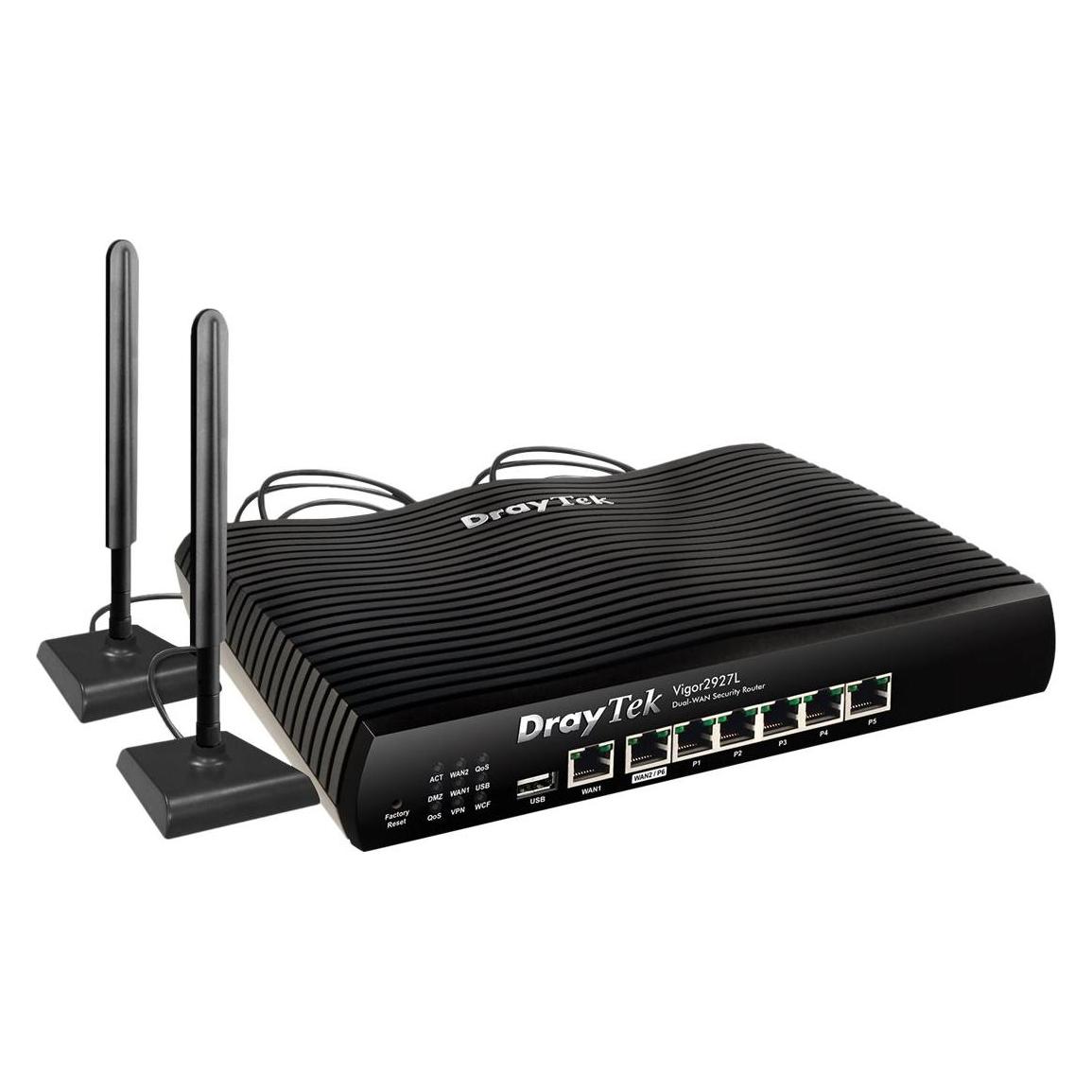
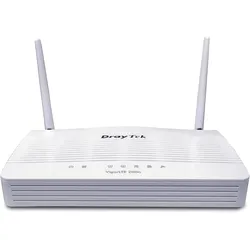
Wie verbinde ich den Draytek Vigor 2820 mit einem normalen D-Link Repeater über WPS?
Um den Draytek Vigor 2820 mit einem D-Link Repeater über WPS zu verbinden, müssen Sie sicherstellen, dass sowohl der Router als auch der Repeater WPS unterstützen. Gehen Sie dann auf die WPS-Einstellungen des Routers und aktivieren Sie die WPS-Funktion. Drücken Sie anschließend die WPS-Taste am Repeater, um die Verbindung herzustellen. **
Wo finde ich die WLAN Router Einstellungen?
Die WLAN Router Einstellungen können in der Regel über eine Web-Oberfläche aufgerufen werden. Dazu musst du die IP-Adresse deines Routers in die Adresszeile deines Browsers eingeben. Diese IP-Adresse findest du meist auf einem Aufkleber auf der Rückseite des Routers oder in der Bedienungsanleitung. Nachdem du die IP-Adresse eingegeben hast, wirst du aufgefordert, dich mit einem Benutzernamen und Passwort anzumelden. In den Einstellungen kannst du dann unter anderem das WLAN Passwort ändern, die Sicherheitseinstellungen anpassen oder die Netzwerkkonfiguration überprüfen. **
Top-Angebote
Produkte zum Begriff Draytek:
-
Draytek oder Unifi?
Die Wahl zwischen Draytek und Unifi hängt von den individuellen Anforderungen und Präferenzen ab. Draytek bietet eine breite Palette an Netzwerklösungen mit umfangreichen Funktionen und einer benutzerfreundlichen Benutzeroberfläche. Unifi hingegen ist bekannt für sein zentrales Management-System und seine skalierbaren Lösungen für größere Netzwerke. Es ist wichtig, die spezifischen Anforderungen und das Budget zu berücksichtigen, um die richtige Wahl zu treffen. **
-
Wie gelange ich auf das Webinterface des Draytek 167?
Um auf das Webinterface des Draytek 167 zu gelangen, müssen Sie zunächst sicherstellen, dass Ihr Computer mit demselben Netzwerk verbunden ist wie der Router. Öffnen Sie dann einen Webbrowser und geben Sie die IP-Adresse des Routers in die Adressleiste ein. Standardmäßig lautet die IP-Adresse des Draytek 167 192.168.1.1. **
-
Wurde das WiFi-Netzwerk erkannt, obwohl die WLAN-Einstellungen zurückgesetzt wurden?
Wenn die WLAN-Einstellungen zurückgesetzt wurden, werden normalerweise alle Netzwerkeinstellungen gelöscht, einschließlich der gespeicherten WLAN-Netzwerke. In diesem Fall sollte das WiFi-Netzwerk nicht erkannt werden, es sei denn, es handelt sich um ein öffentliches Netzwerk oder ein Netzwerk, das zuvor manuell erkannt und verbunden wurde. **
-
Was ist die Verbindung zwischen einem WLAN-Router und der Geschwindigkeit?
Die Geschwindigkeit eines WLAN-Routers hängt von verschiedenen Faktoren ab, wie zum Beispiel der Übertragungsrate des Routers, der Bandbreite des Internetdienstanbieters und der Entfernung zwischen dem Router und dem Gerät, das mit dem WLAN verbunden ist. Ein leistungsfähigerer Router mit einer höheren Übertragungsrate kann in der Regel eine schnellere Verbindung bieten, aber es gibt auch andere Faktoren, die die Geschwindigkeit beeinflussen können. **
Ähnliche Suchbegriffe für Draytek
-
Wie kann ich die Sicherheit meiner Router-Einstellungen erhöhen, um mein Netzwerk vor unerlaubtem Zugriff zu schützen? Wie konfiguriere ich mein WLAN-Netzwerk optimal, um eine maximale Geschwindigkeit und Reichweite zu erzielen?
1. Ändern Sie regelmäßig das Passwort Ihres Routers und verwenden Sie eine starke Verschlüsselung wie WPA2. 2. Deaktivieren Sie die SSID-Broadcast-Funktion, um Ihr Netzwerk vor unbefugtem Zugriff zu schützen. 3. Platzieren Sie Ihren Router an einem zentralen Ort und vermeiden Sie Hindernisse, um die Geschwindigkeit und Reichweite Ihres WLAN-Netzwerks zu maximieren. **
-
Wie kann ich einen OpenWrt-Router mit WLAN-Verbindung einrichten, um ein eigenes WLAN-Netzwerk zu erstellen?
Um einen OpenWrt-Router mit WLAN-Verbindung einzurichten, musst du zuerst die OpenWrt-Firmware auf deinem Router installieren. Dann kannst du über die Benutzeroberfläche des Routers auf die Einstellungen zugreifen und ein neues WLAN-Netzwerk erstellen. Du kannst den Netzwerknamen (SSID) und das Passwort festlegen und auch andere Einstellungen wie die Verschlüsselungsmethode und den Kanal auswählen. **
-
Wie verbinde ich den Draytek Vigor 2820 mit einem normalen D-Link Repeater über WPS?
Um den Draytek Vigor 2820 mit einem D-Link Repeater über WPS zu verbinden, müssen Sie sicherstellen, dass sowohl der Router als auch der Repeater WPS unterstützen. Gehen Sie dann auf die WPS-Einstellungen des Routers und aktivieren Sie die WPS-Funktion. Drücken Sie anschließend die WPS-Taste am Repeater, um die Verbindung herzustellen. **
-
Wo finde ich die WLAN Router Einstellungen?
Die WLAN Router Einstellungen können in der Regel über eine Web-Oberfläche aufgerufen werden. Dazu musst du die IP-Adresse deines Routers in die Adresszeile deines Browsers eingeben. Diese IP-Adresse findest du meist auf einem Aufkleber auf der Rückseite des Routers oder in der Bedienungsanleitung. Nachdem du die IP-Adresse eingegeben hast, wirst du aufgefordert, dich mit einem Benutzernamen und Passwort anzumelden. In den Einstellungen kannst du dann unter anderem das WLAN Passwort ändern, die Sicherheitseinstellungen anpassen oder die Netzwerkkonfiguration überprüfen. **
* Alle Preise verstehen sich inklusive der gesetzlichen Mehrwertsteuer und ggf. zuzüglich Versandkosten. Die Angebotsinformationen basieren auf den Angaben des jeweiligen Shops und werden über automatisierte Prozesse aktualisiert. Eine Aktualisierung in Echtzeit findet nicht statt, so dass es im Einzelfall zu Abweichungen kommen kann. ** Hinweis: Teile dieses Inhalts wurden von KI erstellt.